
IOS 27 disponible : installer iOS 27 et booster votre iPhone, étapes et compatibilités
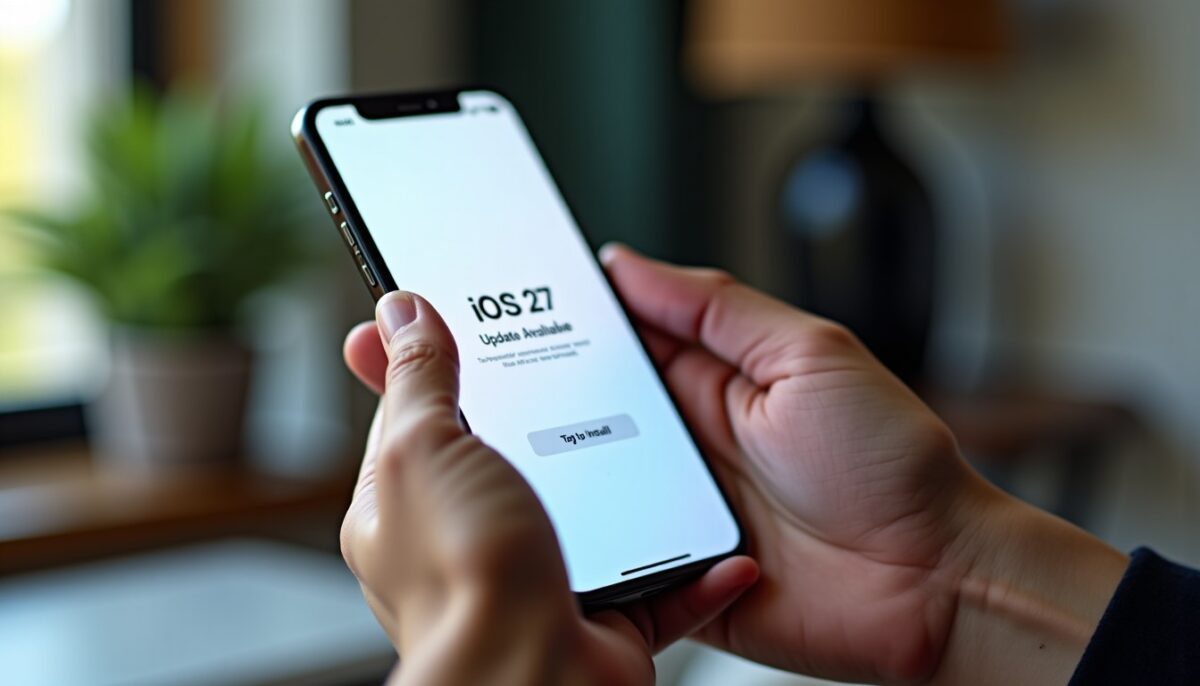
iOS 27 est désormais déployé, et ses optimisations visent autant la fluidité que la sécurité. Pourtant, l’installation soulève des questions concrètes : compatibilité, préparation, et différences de disponibilité selon la région. Voici un guide clair pour installer iOS 27 et booster votre iPhone sans créer d’incertitude.
En bref
A lire aussi : IPhone Duo et photo sans téléobjectif : ce que valent vraiment ses zooms et détails
- iOS 27 apporte des gains de performance, avec des améliorations notables sur affichage et transferts.
- La procédure d’installation repose sur sauvegarde, espace libre, puis téléchargement via Mise à jour logicielle.
- Les fonctions liées à Siri AI varient selon les contraintes réglementaires en Europe.
- La compatibilité inclut les modèles depuis iPhone 11 et les générations suivantes de iPhone SE.
- Des vérifications avant et après mise à jour réduisent les risques de ralentissements.
Que change réellement iOS 27 pour votre iPhone ?
iOS 27 vise une expérience plus rapide, notamment sur l’ouverture d’applications et l’affichage d’images. Les transferts sans fil sont aussi concernés, avec une meilleure efficacité des échanges. Les ajustements visent surtout les appareils plus anciens, tout en améliorant la cohérence graphique.
Apple indique plus de 250 améliorations dans l’écosystème, dont une partie impacte directement les performances perçues. Les améliorations couvrent aussi des fonctions photo et des réglages visuels. Pour le quotidien, l’objectif reste la fluidité.
A lire en complément : Créer une adresse Gmail : étapes fiables, sécurité renforcée et choix du bon identifiant
Sur le terrain, les gains se traduisent par des temps d’attente réduits lors de l’usage intensif. Les appareils disposent d’optimisations d’exécution et de rendu. Résultat attendu : une navigation plus homogène.
| Zone d’usage | Type d’amélioration dans iOS 27 | Impact attendu |
|---|---|---|
| Ouverture d’applications | Optimisation de chargement | Réduction du délai d’affichage |
| Affichage d’images | Rendu plus efficace | Images plus fluides en navigation |
| Transferts sans fil | Accélération des échanges | Partage plus rapide entre appareils |
| Photo | Outils de recadrage et retouche | Reframes plus simples au quotidien |
Pourquoi Siri AI n est pas activé partout en Europe ?
L’accès à certaines fonctions de type Siri AI dépend des règles applicables. En Europe, des exigences de conformité peuvent limiter le déploiement complet. L’assistant n’est donc pas toujours proposé avec l’ampleur fonctionnelle observée dans d’autres régions.
Le sujet concerne la façon dont des systèmes interprètent le contenu à l’écran et interagissent avec des applications. Les contraintes réglementaires peuvent donc imposer un périmètre plus restreint. Cette différence se traduit par une disponibilité partielle.
Pour décider, surveillez les notes de version dans l’app Réglages. Vérifiez aussi si une option est proposée à l’activation du traitement local ou à la demande. Cette approche réduit les déceptions après installation.
Comment installer iOS 27 : étapes sûres avant et après
Pour installer iOS 27 sans incident, préparez d’abord le stockage et les sauvegardes. Une installation se lance ensuite via Réglages, puis Général et Mise à jour logicielle. Prévoyez un temps plus long au début du déploiement.
Après mise à jour, vérifiez la charge de la batterie et le bon fonctionnement des services. Un redémarrage peut aider si des apps restent en état instable. Les premières heures peuvent aussi nécessiter une optimisation interne.
Les points ci-dessous structurent une méthode de mise à jour fiable. Elle limite les pertes et facilite un retour au fonctionnement normal. Votre objectif reste un iPhone stable.
- Libérez au moins 5 à 10 Go selon votre modèle, avant le téléchargement.
- Lancez une sauvegarde iCloud ou via ordinateur, puis vérifiez sa complétude.
- Connectez-vous à un réseau stable, idéalement en Wi‑Fi.
- Maintenez la charge au-dessus de 50% ou connectez l’appareil au secteur.
- Après installation, testez : App Store, Photos, Localiser, et les connexions voiture.
Quels iPhone sont compatibles avec iOS 27, et comment booster les performances ?
La compatibilité d’iOS 27 couvre les modèles commercialisés depuis iPhone 11, et les générations suivantes de iPhone SE. Cette politique élargie vise un suivi logiciel cohérent. Elle réduit les écarts de sécurité entre générations.
Pour booster votre iPhone après mise à jour, privilégiez des réglages qui limitent la charge inutile. Désactivez les mises à jour en arrière-plan non nécessaires et contrôlez l’usage des services de localisation. Le gain provient souvent de la stabilité, plus que d’une “accélération magique”.
Les performances perçues varient selon la mémoire disponible et l’historique d’installation. Les appareils saturés en stockage affichent des comportements plus lents. L’espace libre reste donc un levier majeur.
| Profil utilisateur | Risque principal | Action recommandée |
|---|---|---|
| Photographe mobile | Temps de rendu plus long | Garder 10 Go libres et vérifier Photos |
| Travail nomade | Connexions instables | Tester Wi‑Fi et Réseau mobile après mise à jour |
| Famille connectée | Confusions de partage | Reconfigurer Localiser et les autorisations |
| Conducteur | Lecture multimédia | Vérifier CarPlay après redémarrage |
Erreurs fréquentes à éviter lors de l installation de iOS 27
Les soucis après mise à jour proviennent souvent de préparations incomplètes. Un stockage insuffisant peut interrompre le téléchargement et créer des états incohérents. De même, une sauvegarde non vérifiée complique toute reprise en cas d’échec.
Évitez aussi les modifications de réglages “au hasard” dès la fin d’installation. Certaines options s’actualisent après un cycle de service. Laissez un délai et observez le comportement avant de changer des paramètres.
Enfin, ne confondez pas performance et consommation. Un iPhone peut sembler rapide, tout en drainant la batterie si plusieurs apps sollicitent le système. Contrôlez la section Batterie pour trancher.
- Lancer la mise à jour sur une batterie faible ou sans secteur.
- Refaire une installation plusieurs fois sans diagnostic préalable.
- Restaurer une sauvegarde corrompue ou incomplète.
- Changer immédiatement les autorisations Photos et Localiser.
Comparatif rapide : iOS 27 vs iOS 26, à quoi vous attendre
Par rapport à iOS 26, iOS 27 met l’accent sur la fluidité et le rendu. Les améliorations touchent surtout les performances perçues dans les usages photo, média et transferts. La mise à jour apporte aussi des ajustements d’interface plus fins.
Si vous venez d’un appareil plus ancien, le ressenti peut être particulièrement net. Sur un modèle récent, le gain reste présent, mais moins spectaculaire. Dans tous les cas, la stabilité après migration est un critère clé.
Le point d’attention majeur concerne les fonctions “IA” dont l’activation varie selon les régions. Si vous ciblez Siri AI, vérifiez l’éligibilité au moment de l’installation. Cela évite de chercher une option inexistante.
| Critère | iOS 26 | iOS 27 |
|---|---|---|
| Fluidité perçue | Correcte selon appareils | Optimisations de chargement et rendu |
| Transferts | Performants, sans focus spécifique | Accélération des échanges entre appareils |
| Photo | Outils existants | Fonctions de cadrage améliorées |
| Siri AI | Fonctions dépendantes du déploiement | Disponibilité pouvant varier par région |
Sources et repères pour vérifier les changements
Pour recouper les informations, vérifiez les éléments officiels et les analyses de sécurité. Apple publie les détails de déploiement via ses pages de support et de notes. Les organismes de régulation complètent aussi le contexte européen.
Vous pouvez notamment consulter le portail de sécurité d’Apple Security Updates et les rapports liés aux cadres européens comme le Digital Markets Act et le Digital Services Act. Ces textes influencent parfois le rythme de certains services.
Si vous cherchez des chiffres récents, basez-vous sur des bilans publiés entre 2024 et 2026. Cette méthode améliore la fiabilité des comparaisons de performances et de risques.
- Apple, Apple Security Updates, mises à jour continues (2024–2026).
- Commission européenne, Digital Markets Act (DMA) et textes associés, calendrier d’application (2024–2026).
- Apple, Support iOS et notes de version, publication par région (2025–2026).
Faut-il absolument faire une sauvegarde avant d installer iOS 27 ?
Oui. Une sauvegarde iCloud ou sur ordinateur réduit l’impact d’un échec de téléchargement ou d’une restauration incomplète. Vérifiez la date de la dernière sauvegarde et son statut “terminée”. Cette étape évite de perdre des données sensibles, comme des conversations ou des photos récentes.
Pourquoi mon iPhone ralentit après mise à jour vers iOS 27 ?
Un ralentissement initial peut venir d’indexations ou d’optimisations après installation. Le comportement s’améliore généralement après quelques heures. Si le souci persiste, contrôlez le stockage disponible, redémarrez l’appareil, puis testez les applications les plus lourdes. La batterie peut aussi révéler la source.
Comment retrouver les options liées à Siri AI si elles semblent absentes ?
Ouvrez Réglages, puis vérifiez les paramètres Siri et Recherche. Selon la région, certaines fonctions ne sont pas activées simultanément. Si l’option n’apparaît pas, il est probable qu’un déploiement restreint soit en place. Attendez la mise à jour suivante ou confirmez la disponibilité via la section notes de version.
Quels réglages aident vraiment à booster les performances sur iOS 27 ?
Retirer les apps inutiles, garder de l’espace libre, et limiter certains services en arrière-plan améliorent souvent la réactivité. Contrôlez aussi les autorisations de localisation et l’actualisation en arrière-plan. Après chaque modification, observez l’effet sur la navigation et la batterie. Cette méthode reste plus fiable qu’un réglage unique.
Quelle précaution prendre pour réussir une mise à jour pendant les heures de forte demande ?
Prévoyez du temps et évitez de multiplier les tentatives. Utilisez une connexion Wi‑Fi stable, lancez la mise à jour durant une période calme, puis laissez l’appareil charger. Si le téléchargement échoue, attendez avant de relancer. Cette prudence limite la surcharge côté serveurs et améliore le taux de succès.
Vous voulez installer iOS 27 sereinement et booster votre iPhone dès les premières heures ? Lancez la préparation, contrôlez la compatibilité, puis suivez l’ordre des étapes. Si vous visez Siri AI, vérifiez aussi la disponibilité régionale. Agissez maintenant pour profiter d’iOS 27 dans de meilleures conditions.
“Les mises à jour iOS gagnent en stabilité lorsque l’utilisateur conserve de l’espace libre et valide la sauvegarde avant toute installation.”
