
Gemini sur apple carplay : ce que google change vraiment pour la conduite mains libres
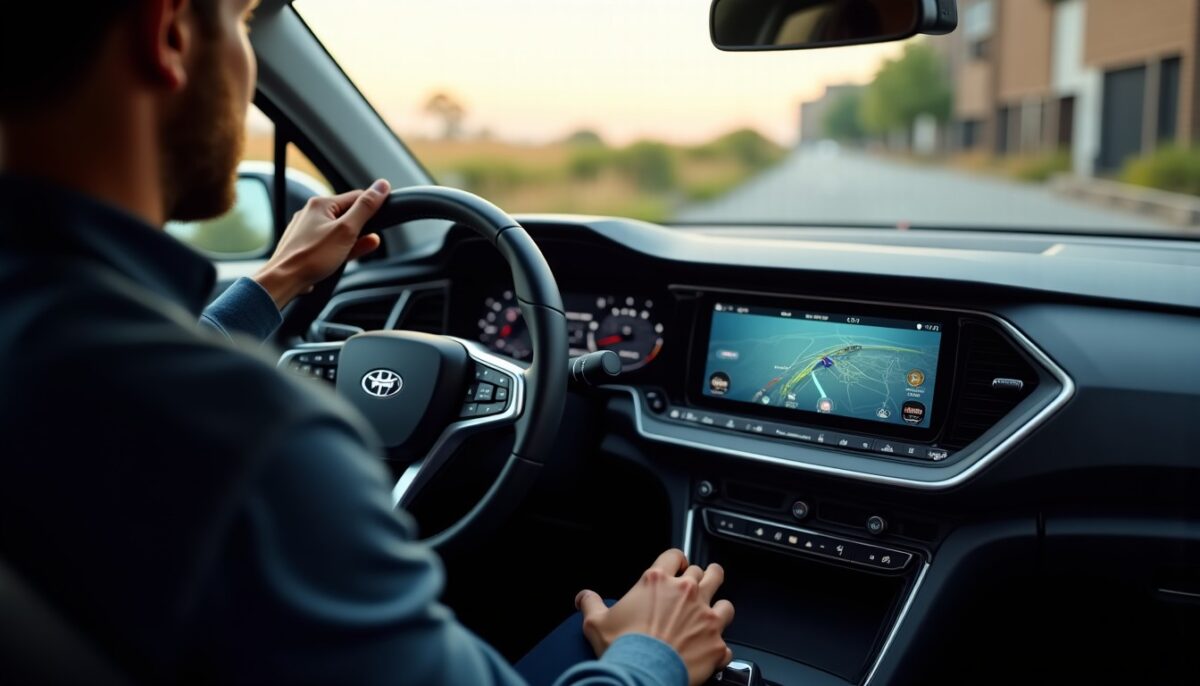
Google fait évoluer l’expérience numérique en voiture en intégrant Gemini à Apple CarPlay. L’enjeu dépasse le confort : la voix, les données et la continuité de conversation redéfinissent l’usage du smartphone au volant.
Voici ce qui change concrètement, comment vérifier la compatibilité, et comment exploiter Gemini sur CarPlay sans perdre la maîtrise des informations.
Lire également : Zelda ocarina of time remake sur switch 2 : date, prix et nouveautés du microphone
En bref
- Gemini devient accessible directement via Apple CarPlay, sans passer uniquement par Google Maps.
- La mise en place exige des prérequis côté iPhone, dont l’accès au micro.
- La continuité de conversation réduit les ruptures entre mobile et écran voiture.
- La gestion des historiques et des permissions reste déterminante pour la confidentialité.
- Des usages pratiques apparaissent, du tri de rendez-vous aux recommandations locales.
Gemini sur Apple CarPlay : comment l assistant fonctionne réellement
Avec Gemini sur Apple CarPlay, l’assistant se lance depuis l’interface de la voiture et prend en charge des demandes vocales. L’objectif est de limiter les allers-retours entre écran mobile et conduite. La logique consiste à démarrer une conversation puis à la poursuivre en tenant compte du contexte.
A voir aussi : RTX Spark d’Asus : l’IA locale sans cloud, sur PC, mini-PC et portables ProArt
Dans les faits, l’écran CarPlay devient un point d’interaction direct. Les échanges s’adossent à l’application Gemini sur iPhone, avec une continuité pensée pour la conduite.
Point de repère : CarPlay est l’environnement qui reflète certaines fonctions iOS sur l’écran du véhicule. Gemini désigne l’assistant conversationnel de Google.
| Action utilisateur | Ce que fait Gemini | Résultat côté CarPlay |
|---|---|---|
| Lancer Gemini par commande vocale | Ouvre la session conversationnelle | Interaction mains libres sur l’écran |
| Reprendre une demande précédente | Conserve le contexte de l’échange | Continuité entre mobile et voiture |
| Demander un rappel de rendez-vous | Oriente la réponse selon le calendrier | Briefing vocal structuré pendant le trajet |
| Demander des recommandations locales | Propose des options géolocalisées | Suggestions adaptées à la zone |
Que faut-il vérifier avant d utiliser Gemini en voiture
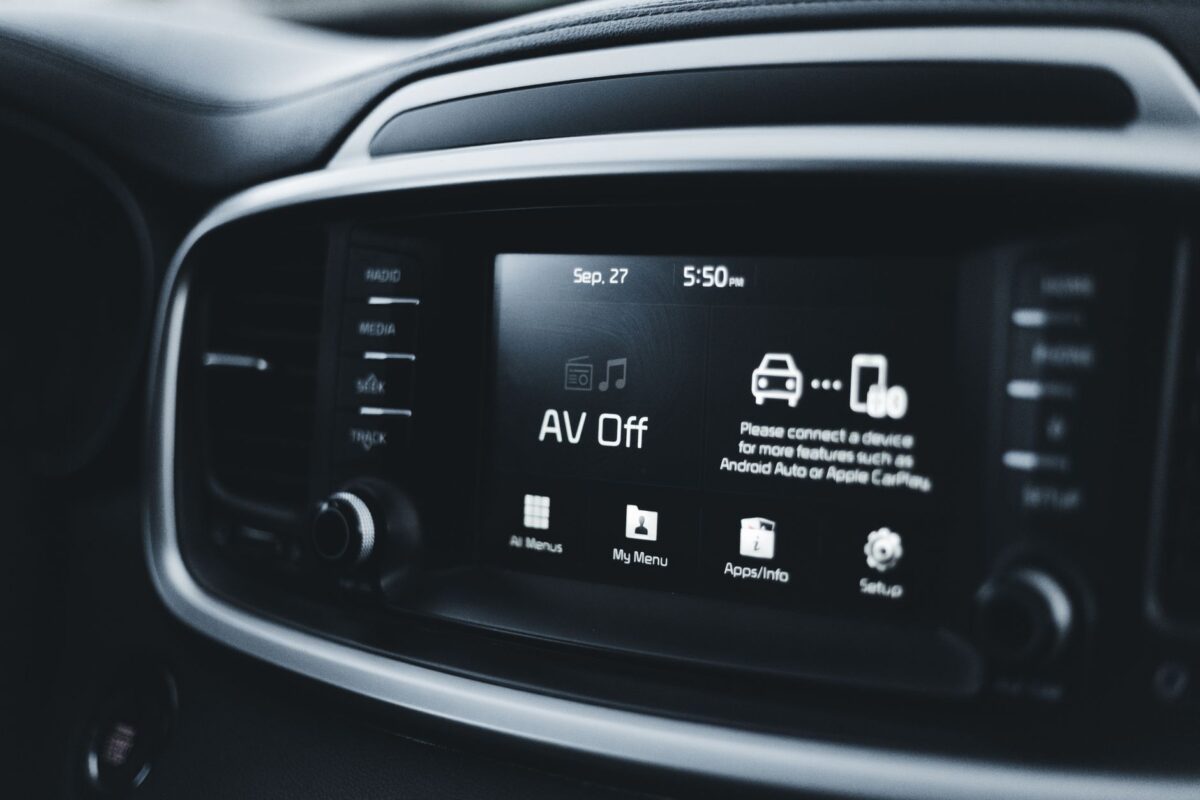
Avant d’activer Gemini sur CarPlay, vérifiez d’abord la version de l’application Gemini sur votre iPhone. Ensuite, autorisez l’accès au micro et confirmez que certaines fonctions ont déjà été utilisées au moins une fois.
Ces étapes évitent les refus de permissions et les sessions incomplètes. Elles réduisent aussi le risque de commandes vocales non reconnues lors des premiers essais.
- Mettre à jour l’application Gemini sur iPhone
- Autoriser l’accès au micro dans les réglages iOS
- Effectuer un premier usage de Gemini Live sur mobile
- Contrôler les autorisations liées à l’historique des discussions
Cas d usage : pour quels profils Gemini sur CarPlay devient utile
La valeur de Gemini sur Apple CarPlay se mesure surtout aux moments où l’on ne peut pas regarder l’écran longtemps. Un dirigeant peut dicter une action pendant la conduite, puis reprendre l’idée sur mobile. Un commercial peut préparer un contact, un enseignant peut structurer un plan de séance.
Les demandes peuvent aussi porter sur la gestion quotidienne : tri de messages, briefing, ou recherche d’un lieu utile. L’assistant vise une exécution vocale rapide et une restitution compréhensible.
Erreurs fréquentes à éviter
Beaucoup d’utilisateurs confondent confidentialité et simple confort. Un autre risque consiste à autoriser trop de données sans vérifier l’historique de conversation. Enfin, tester des commandes complexes trop tôt peut générer des incompréhensions.
Pour limiter ces écarts, commencez par des demandes courtes, puis élargissez progressivement le niveau de détail.
Compatibilité et limites : ce que Gemini ne remplacera pas
Malgré l’intérêt de Gemini sur CarPlay, certains scénarios restent hors champ. Une interaction en conduite dépend de la qualité du réseau, de la calibration du micro, et des autorisations iOS. Les réponses doivent aussi être traitées comme des suggestions, pas comme une vérité automatique.
Google rappelle que l’assistant peut proposer des informations à partir de données disponibles. Dans certains cas, une vérification manuelle reste nécessaire, surtout pour des décisions critiques.
Repère chiffré : en 2024, Google a continué de renforcer Gemini avec des capacités multimodales et des évolutions de déploiement sur plusieurs surfaces, selon ses publications produit. Parallèlement, Apple a détaillé en 2024 et 2025 l’évolution de l’intégration des données et des permissions iOS, ce qui impacte indirectement les usages assistants.
Sources récentes à consulter pour approfondir : Google (blog Gemini et annonces produit) et Apple Developer Documentation (permissions et intégrations CarPlay/iOS, mises à jour 2024-2025).
Pourquoi l intégration Gemini à CarPlay change l interface cerveau-mobile
L’arrivée de Gemini sur Apple CarPlay rapproche l’assistant des décisions du conducteur. On passe d’une logique “je consulte”, à une logique “je fais”. Cette bascule influence la manière de préparer une réunion, de trier des tâches, ou d’obtenir des recommandations sans détourner l’attention.
La continuité de conversation entre iPhone et voiture permet de réduire les interruptions. Elle diminue aussi la friction cognitive lors des trajets réguliers, ce qui améliore la cohérence des demandes.
Exemple concret : une équipe marketing peut dicter un résumé de campagne pendant le trajet, puis reprendre le fil sur mobile pour générer un plan d’actions. Une équipe logistique peut demander un briefing d’itinéraire et une liste d’étapes, puis ajuster à l’approche des sites.
Gemini sur Apple CarPlay est-il disponible sur tous les iPhone ?
La disponibilité dépend des versions iOS et de l’application Gemini, ainsi que des autorisations actives. Vérifiez la mise à jour de l’app sur iPhone et l’accès au micro dans les réglages. En cas de doute, démarrez une première session sur mobile avant de lancer CarPlay.
Est-ce que Gemini sur CarPlay remplace Google Maps et la navigation ?
Non. Gemini complète l’usage, mais la navigation reste gérée par l’interface cartographique. L’assistant peut proposer des recommandations et un briefing vocal, tandis que la route et l’affichage suivent les fonctions de CarPlay et de l’application concernée.
Comment gérer la confidentialité et l historique des conversations ?
Contrôlez les permissions iOS liées au micro et aux données de l’application. Vérifiez aussi les paramètres concernant l’historique des discussions dans Gemini. Pour des échanges sensibles, privilégiez des demandes courtes et évitez d’y intégrer des informations personnelles inutiles.
Quelles demandes sont les plus efficaces pendant la conduite ?
Les demandes efficaces sont celles qui restent ciblées : rappel d’un rendez-vous, reformulation d’une tâche, tri rapide, ou recommandations locales. Utilisez des consignes courtes et une formulation précise. Pour des projets longs, commencez pendant le trajet puis finalisez sur mobile.
Que faire si Gemini ne répond pas dans CarPlay ?
Commencez par vérifier la mise à jour de l’application Gemini et les autorisations du micro. Testez une session Gemini directement sur iPhone, puis relancez CarPlay. Contrôlez enfin la connectivité et redémarrez l’affichage CarPlay si nécessaire.
Vous utilisez déjà Gemini sur mobile ? Essayez Gemini sur Apple CarPlay lors de votre prochain trajet, puis ajustez vos permissions pour obtenir une expérience fiable. Si vous voulez, partagez votre scénario d’usage : briefing, réunions, ou recommandations locales.
Pour renforcer la crédibilité, référez-vous aux annonces produit Google sur Gemini et à la documentation Apple Developer relative aux permissions et aux intégrations iOS.